
FreeSync Premium : qu’est-ce que c’est et à quoi ça sert ?
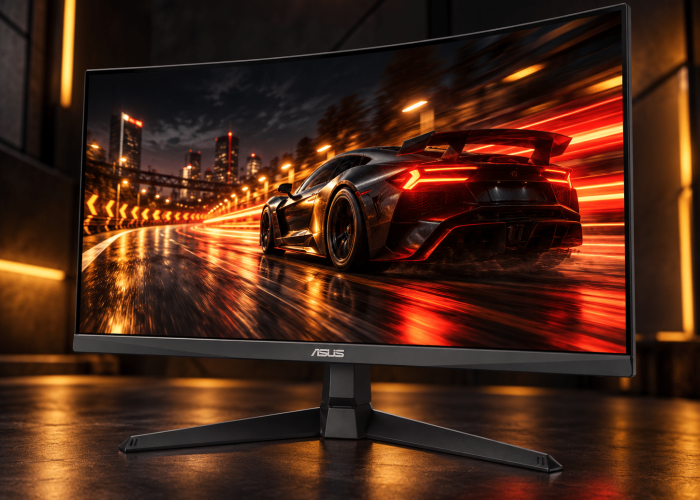
🎮 FreeSync Premium est un niveau de certification AMD dédié à la synchronisation adaptative entre l’écran et la carte graphique. Son rôle est simple : ajuster la fréquence de rafraîchissement du moniteur au nombre d’images réellement produites.
Concrètement, cette technologie permet de :
- ✅ limiter le tearing, c’est-à-dire les déchirures d’image ;
- ✅ réduire certaines saccades liées à la synchronisation ;
- ✅ profiter de la LFC (Low Framerate Compensation) lorsque les FPS deviennent trop faibles ;
- ✅ bénéficier d’exigences supérieures au FreeSync standard.
⚠️ Les critères imposés par AMD pour obtenir la certification FreeSync Premium ont toutefois évolué au fil des années.
Qu’est-ce que FreeSync Premium ?
FreeSync Premium est une certification d’AMD basée sur la technologie FreeSync. Son objectif est de synchroniser la fréquence de rafraîchissement de l’écran avec le nombre d’images générées par la carte graphique grâce au VRR (Variable Refresh Rate).
Contrairement à un écran fonctionnant à fréquence fixe, un moniteur FreeSync peut donc adapter son rafraîchissement en temps réel selon les FPS du jeu. 🎮
- FreeSync Premium agit directement sur la fréquence d’affichage lorsque les FPS varient. Pour comprendre cette notion plus largement, consultez notre guide sur le taux de rafraîchissement d’un écran.
🔄 Comment fonctionne la synchronisation adaptative ?
Le principe est assez simple :
- 🖥️ le GPU génère une image ;
- 🔄 l’écran ajuste sa fréquence de rafraîchissement ;
- ✅ les deux restent synchronisés autant que possible ;
- 👀 les déchirures d’image (tearing) et certaines saccades deviennent moins visibles.
Cette synchronisation permet d’obtenir une image plus fluide lorsque le nombre de FPS varie pendant une partie.
🏅 Que garantit le label FreeSync Premium ?
FreeSync Premium va plus loin que le niveau FreeSync standard. Il impose des critères de certification plus stricts, notamment concernant la fréquence de rafraîchissement et la compensation des faibles fréquences d’images (LFC).
Il ne s’agit donc pas uniquement d’un argument marketing : AMD teste et certifie les écrans avant qu’ils puissent afficher le label FreeSync Premium.
FreeSync, FreeSync Premium et Premium Pro : quelles différences ?
| 🎮 Fonction | FreeSync | ⚡ FreeSync Premium | 🌈 Premium Pro |
|---|---|---|---|
| 🔄 VRR (rafraîchissement variable) | ✅ | ✅ | ✅ |
| 🖥️ Réduction du tearing | ✅ | ✅ | ✅ |
| 📉 LFC | Selon certification | ✅ | ✅ |
| ⚡ Exigences de fréquence renforcées | — | ✅ | ✅ |
| 🌈 Fonctions HDR AMD spécifiques | — | — | ✅ |
- Les critères de certification peuvent aussi dépendre de la définition et de la fréquence maximale du moniteur ; notre guide sur la résolution QHD permet de mieux situer ce format très courant en gaming.
🎮 FreeSync standard
Le FreeSync standard suffit pour profiter de l’essentiel : la fréquence de l’écran s’adapte aux images produites par la carte graphique afin de réduire le tearing et les saccades.
Il convient particulièrement :
- aux joueurs occasionnels ;
- aux jeux où les FPS restent relativement stables ;
- à ceux qui recherchent surtout un VRR efficace sans fonctionnalités HDR avancées.
⚡ FreeSync Premium
FreeSync Premium vise davantage les joueurs exigeants. Il ajoute notamment une prise en charge obligatoire du LFC (Low Framerate Compensation), utile lorsque les FPS passent sous la plage FreeSync de l’écran.
Les critères actuels sont également plus stricts sur la fréquence : pour les nouvelles certifications, AMD demande notamment 200 Hz ou plus sous 3440 pixels de largeur, ou au moins 120 Hz à partir de 3440 pixels.
🌈 FreeSync Premium Pro
FreeSync Premium Pro représente le niveau le plus complet. Il reprend les avantages du Premium, tout en ajoutant les exigences AMD FreeSync HDR, notamment concernant le rendu HDR, la luminance et la latence.
👉 Il est surtout pertinent sur un écran gaming haut de gamme utilisé avec des jeux HDR compatibles.
⚠️ À savoir : les critères FreeSync ont évolué
AMD a renforcé ses exigences de certification en septembre 2023. Cela ne signifie pas qu’un ancien écran 144 ou 165 Hz certifié FreeSync Premium perd soudainement son label.
Il continue d’être pris en charge selon sa certification d’origine. Les nouveaux seuils concernent avant tout les nouvelles certifications.
À quoi sert la LFC de FreeSync Premium ?
La LFC, pour Low Framerate Compensation, est une fonction essentielle de FreeSync Premium. Elle intervient lorsque le nombre d’images par seconde devient trop faible pour rester dans la plage de rafraîchissement variable de l’écran.
Concrètement, elle permet de :
- 🎮 limiter les saccades lorsque les FPS chutent fortement ;
- 🔄 répéter intelligemment certaines images ;
- 🖥️ maintenir l’écran dans une fréquence compatible avec le VRR ;
- ✅ conserver une sensation de jeu plus fluide dans les passages exigeants.
La LFC ne crée pas de nouvelles images comme peuvent le faire certaines technologies de génération d’images. Elle se contente de réafficher plusieurs fois une image déjà calculée par la carte graphique afin que l’écran continue de fonctionner correctement.
- La LFC devient particulièrement intéressante lorsque les FPS chutent sous la plage VRR de l’écran. Pour revenir aux bases, vous pouvez aussi voir si un écran 60 Hz est encore suffisant selon l’usage.
Exemple concret de fonctionnement
Imaginons un écran dont la plage FreeSync commence à 48 Hz. Si un jeu descend à 40 FPS, la LFC peut afficher chaque image deux fois. L’écran fonctionne alors autour de 80 Hz, tout en conservant les mêmes 40 images réellement produites par la carte graphique.
👉 Cela permet surtout d’éviter une rupture brutale de fluidité lorsque les performances passent temporairement sous la plage VRR minimale.

FreeSync Premium est-il vraiment utile pour jouer ?
🔄 Dans les jeux où les FPS varient
FreeSync Premium montre surtout son intérêt lorsque le framerate n’est pas parfaitement stable. C’est fréquent dans les jeux AAA, où la charge du GPU peut fortement varier selon les scènes, les effets affichés ou la résolution utilisée.
Lorsque les FPS restent dans la plage VRR prise en charge par l’écran, la fréquence de rafraîchissement s’adapte en temps réel. Cela permet notamment de :
- ✅ réduire le tearing ;
- ✅ limiter certaines saccades visibles ;
- ✅ conserver une sensation de fluidité malgré les variations de FPS.
FreeSync Premium ajoute également la LFC (Low Framerate Compensation), particulièrement utile lorsque les FPS descendent sous la plage VRR normale de l’écran.
- La synchronisation adaptative n’est toutefois qu’un des critères de fluidité : le temps de réponse d’un écran joue également un rôle important dans la netteté des mouvements.
⚡ Dans les jeux compétitifs à très haut FPS
Sur Valorant, Counter-Strike 2 ou d’autres jeux compétitifs, FreeSync Premium reste intéressant, mais il ne fait pas tout.
À très haut FPS, il faut aussi regarder :
- 🖥️ la fréquence de rafraîchissement de l’écran ;
- ⚡ le temps de réponse ;
- 🎯 l’input lag ;
- 📈 la stabilité des FPS.
FreeSync améliore donc surtout la synchronisation et la fluidité d’affichage : il ne supprime pas à lui seul tous les problèmes de latence.
- Les joueurs compétitifs associent souvent une fréquence élevée et une synchronisation adaptative à un format compact ; notre comparatif des écrans gaming 24 pouces présente justement ce type de configuration.
FreeSync Premium est-il compatible avec votre PC ou votre console ?
🟥 Avec une carte graphique AMD
C’est la configuration la plus simple. FreeSync Premium est conçu pour fonctionner avec les cartes graphiques AMD Radeon compatibles et un écran certifié par AMD.
Pour en profiter correctement :
- ✅ installez les derniers pilotes AMD Adrenalin ;
- ✅ vérifiez que FreeSync est activé dans les paramètres de l’écran ;
- ✅ utilisez le port HDMI ou DisplayPort compatible avec le VRR ;
- ✅ activez FreeSync dans AMD Software si nécessaire.
Attention : selon le moniteur, la plage de rafraîchissement disponible peut différer entre HDMI et DisplayPort.
- Si vous jouez en haute définition, la stabilité des FPS devient encore plus importante ; vous pouvez aussi consulter notre sélection d’écrans gaming 4K pour voir les modèles adaptés à cet usage.
🟩 Avec une carte graphique NVIDIA
Un écran FreeSync Premium peut également fonctionner avec certaines cartes GeForce grâce au VRR / Adaptive-Sync, notamment sur les générations relativement récentes.
Il faut toutefois distinguer deux certifications :
- FreeSync Premium → certification AMD ;
- G-SYNC Compatible → écran testé et validé par NVIDIA pour son fonctionnement en VRR.
👉 Un écran FreeSync non certifié G-SYNC Compatible peut fonctionner avec une GeForce, mais ce n’est pas garanti pour tous les modèles.
🎮 FreeSync Premium sur Xbox
Les Xbox Series X et Series S prennent en charge le VRR, et Microsoft indique également la compatibilité AMD FreeSync sur ses consoles.
Pour en profiter, il faut :
- un écran compatible ;
- utiliser le bon port HDMI ;
- activer le VRR dans les paramètres vidéo de la Xbox.
🔵 Et sur PS5 ?
La situation est différente. La PS5 repose principalement sur le VRR HDMI 2.1.
⚠️ Un écran portant uniquement le logo FreeSync Premium n’est donc pas automatiquement compatible avec le VRR de la PS5. Il faut vérifier dans les caractéristiques du moniteur qu’il prend également en charge le HDMI 2.1 VRR utilisé par la console.
Comment activer FreeSync Premium ?
Pour profiter de FreeSync Premium, il faut généralement l’activer directement sur l’écran, puis vérifier que la fonction est bien reconnue par le pilote AMD. L’opération ne prend que quelques minutes.
🖥️ Activer FreeSync dans le menu de l’écran
Commence par ouvrir le menu OSD de ton moniteur à l’aide des boutons ou du joystick placé sous ou derrière l’écran.
Dans les paramètres, cherche une option portant l’un de ces noms :
- AMD FreeSync ;
- FreeSync Premium ;
- Adaptive-Sync ;
- VRR ou synchronisation adaptative.
Le nom peut varier selon les marques comme ASUS, LG, Samsung, AOC ou MSI. Une fois l’option trouvée, passe-la simplement sur Activé.
⚙️ Vérifier FreeSync dans AMD Software
Sur Windows, ouvre AMD Software: Adrenalin Edition, puis rends-toi dans :
Paramètres → Affichage
La ligne AMD FreeSync doit indiquer que la technologie est activée ou prise en charge par l’écran.
❌ Que faire si FreeSync Premium ne fonctionne pas ?
Si FreeSync n’est pas détecté, vérifie rapidement :
- 🔌 que ton câble HDMI ou DisplayPort est compatible ;
- 🖥️ que tu utilises le bon port de l’écran ;
- 🔄 que le pilote AMD est à jour ;
- ⚡ que la bonne fréquence est sélectionnée dans Windows ;
- ✅ que FreeSync est activé dans l’OSD ;
- 🎮 que la résolution et la fréquence choisies sont compatibles avec la plage FreeSync de l’écran.
Un mauvais réglage de fréquence ou un câble trop ancien suffit parfois à empêcher FreeSync Premium de fonctionner correctement.

FreeSync Premium, G-SYNC Compatible ou Adaptive-Sync : quelle différence ?
Ces trois mentions sont proches, mais elles ne désignent pas exactement la même chose. Elles concernent toutes la fréquence de rafraîchissement variable (VRR), qui permet à l’écran de mieux suivre le nombre d’images générées par la carte graphique.
- Certains écrans gaming combinent fréquence élevée et technologies de synchronisation ; notre avis sur l’ASUS VG248QG montre concrètement comment ce type de fonction s’intègre dans un moniteur orienté jeu.
🟥 FreeSync Premium
FreeSync Premium est une certification délivrée par AMD. Elle impose plusieurs critères supplémentaires par rapport au FreeSync classique :
- fréquence de rafraîchissement élevée ;
- prise en charge du Low Framerate Compensation (LFC) ;
- fonctionnement VRR validé selon les exigences d’AMD.
Elle est particulièrement intéressante pour les joueurs équipés d’une carte graphique Radeon.
🟩 G-SYNC Compatible
La mention G-SYNC Compatible signifie que NVIDIA a validé le fonctionnement du VRR de l’écran avec ses cartes graphiques GeForce compatibles.
👉 Elle ne signifie pas forcément que l’écran possède un module G-SYNC matériel dédié.
🟦 Adaptive-Sync
Adaptive-Sync correspond davantage à la technologie de base permettant à l’écran d’adapter dynamiquement sa fréquence de rafraîchissement.
💡 Un même écran peut donc cumuler plusieurs certifications, par exemple :
- ✅ FreeSync Premium ;
- ✅ G-SYNC Compatible ;
- ✅ Adaptive-Sync.
Ces appellations ne sont donc pas forcément concurrentes : elles peuvent parfaitement coexister sur un même moniteur.
FAQ sur FreeSync Premium
FreeSync Premium fonctionne-t-il avec NVIDIA ? 🟢
Oui, dans de nombreux cas. Une carte graphique NVIDIA récente peut utiliser la synchronisation adaptative d’un écran FreeSync Premium via le mode G-Sync Compatible.
- ✅ Compatibilité fréquente avec les écrans récents
- ⚠️ Tous les modèles ne sont pas officiellement certifiés par NVIDIA
- 🔎 Pensez à vérifier les caractéristiques de votre écran
Quelle différence entre FreeSync Premium et Premium Pro ? 🎮
FreeSync Premium Pro reprend les avantages de FreeSync Premium, notamment le LFC et une fréquence de rafraîchissement élevée, tout en ajoutant des exigences destinées au HDR et au jeu à faible latence.
Il s’adresse donc davantage aux écrans gaming HDR haut de gamme.
FreeSync Premium est-il utile à 144 Hz ? ⚡
Oui. Sur un écran 144 Hz, FreeSync Premium adapte dynamiquement la fréquence d’affichage aux FPS produits par la carte graphique.
Cela permet notamment de :
- réduire le tearing ;
- limiter certaines saccades ;
- conserver une sensation de fluidité lorsque les FPS varient.
FreeSync Premium augmente-t-il les FPS ? 📈
Non. FreeSync Premium ne génère pas davantage de FPS. Les performances restent principalement dépendantes du processeur, de la carte graphique et des réglages du jeu.
Son rôle est d’améliorer la manière dont les images produites sont affichées à l’écran.
FreeSync Premium réduit-il l'input lag ? ⏱️
FreeSync Premium peut permettre une synchronisation fluide sans imposer nécessairement les mêmes compromis que certaines méthodes traditionnelles comme la V-Sync.
Il ne faut toutefois pas le considérer comme un bouton magique : la latence dépend aussi de l’écran, des FPS, du jeu et des périphériques utilisés.
Faut-il utiliser HDMI ou DisplayPort pour FreeSync ? 🔌
Les deux peuvent fonctionner avec FreeSync. Le choix dépend surtout des capacités du port, du câble et de l’écran.
Avant de choisir, vérifiez :
- la version HDMI ou DisplayPort disponible ;
- la résolution maximale supportée ;
- la fréquence de rafraîchissement accessible ;
- la compatibilité FreeSync indiquée par le fabricant.
- Si vous cherchez maintenant un moniteur compatible avec ces technologies, consultez notre sélection des meilleurs écrans gamer selon votre budget, votre résolution et votre type de jeu.